










Google Analytics 4 (GA4) is de gratis meettool van Google: je ziet hoeveel bezoekers je site krijgt, via welk kanaal ze komen en, als je het goed instelt, hoeveel van hen een aanvraag doen of iets kopen. Dat laatste is waar het om draait. De installatie zelf lukt meestal binnen het uur, in WordPress het makkelijkst via Google Site Kit; de meting van je leads vraagt wat meer zorg.
Deze handleiding neemt je stap voor stap mee, zonder technische achtergrond: account aanmaken, installeren op WordPress, Shopify, Wix of Squarespace, de rapporten die ertoe doen, en hoe je leads meet als belangrijke gebeurtenis. Bij elke klant van onze online marketing is correcte meting het eerste wat we instellen, omdat je zonder cijfers niet weet wat je marketing oplevert.
Wat is Google Analytics 4?
Google Analytics 4 is de gratis analysetool van Google waarmee je het verkeer op je website meet. Het verving in juli 2023 de oude versie, Universal Analytics. Start je vandaag met analytics, dan werk je automatisch met GA4.
GA4 werkt met gebeurtenissen (events). Alles wat een bezoeker doet, van een paginaweergave tot een klik op een knop, wordt als gebeurtenis geregistreerd. Dat klinkt technisch, maar het voordeel is dat je veel meer kan meten dan enkel “hoeveel bezoekers had ik”.
Denk aan:
- Hoe ver mensen door je pagina scrollen
- Wie op je contactknop klikt of een formulier verstuurt
- Welke producten bekeken worden in je webshop
- Hoe lang bezoekers actief bezig zijn op je site
Dat alles zie je in een overzichtelijk dashboard. Zo ziet het startscherm eruit:
De screenshots in dit artikel dateren van maart 2024. Google wijzigt af en toe een label of de plaats van een knop, maar de stappen blijven dezelfde.

Wat kan je meten met Google Analytics 4?
GA4 meet meer dan je denkt. Voor de meeste bedrijven zijn dit de nuttigste inzichten:
- Bezoekers: hoeveel gebruikers je site krijgt per dag, week of maand
- Verkeersbronnen: komen ze via Google, Google Ads, social media, een nieuwsbrief, een AI-assistent of rechtstreeks?
- Populaire pagina’s: welke pagina’s het meest bekeken worden en hoe lang mensen er bezig zijn
- Demografie: leeftijd, geslacht en locatie van je bezoekers
- Belangrijke gebeurtenissen: hoeveel bezoekers je contactformulier versturen, je bellen of iets kopen
- Apparaten: bezoeken mensen je site op mobiel, tablet of desktop
Die laatste is belangrijker dan hij lijkt. Op veel sites komt het merendeel van het verkeer van smartphones, terwijl de site vooral op een computer getest werd. Met GA4 zie je dat meteen.
Let op: wat vroeger “conversies” heette, heet in GA4 sinds 2024 belangrijke gebeurtenissen (key events). De term “conversie” gebruikt Google nu enkel nog voor acties die je naar Google Ads importeert. Zie de uitleg van Google over conversies en belangrijke gebeurtenissen.
Google Analytics 4 handleiding: account aanmaken
Een GA4-account aanmaken duurt geen tien minuten. Ga naar analytics.google.com en log in met je Google-account. Heb je er nog geen, maak er dan eerst een aan. Volg daarna deze stappen.
Stap 1: Property maken
Klik op Beheerder (het tandwieltje linksonder) en dan op Maken > Property. Geef je property een naam, bij voorkeur je bedrijfs- of domeinnaam. Kies de juiste tijdzone (België) en de valuta (euro).

Tijdzone en valuta zijn belangrijker dan je denkt. Staat je Belgisch bedrijf op dollars of Pacific Time, dan kloppen je dagcijfers en omzet niet met je werkelijkheid.
Stap 2: Bedrijfsgegevens invullen
Google vraagt nu je sector en bedrijfsgrootte. Dat heeft geen invloed op je data, maar helpt Google om relevante suggesties te tonen.

Stap 3: Bedrijfsdoelen kiezen
Vervolgens kies je je bedrijfsdoelen. Google past je standaardrapporten aan op je keuze. Onze tip: kies Leads genereren als je een dienstenbedrijf bent, of Online verkoop stimuleren als je een webshop hebt.
Geen stress over deze keuze: je kan later altijd rapporten toevoegen of aanpassen.

Stap 4: Gegevens verzamelen
Nu vraagt Google welk platform je wil meten. Kies Web voor een website. Heb je ook een app, dan voeg je die later apart toe.

Stap 5: Gegevensstream instellen
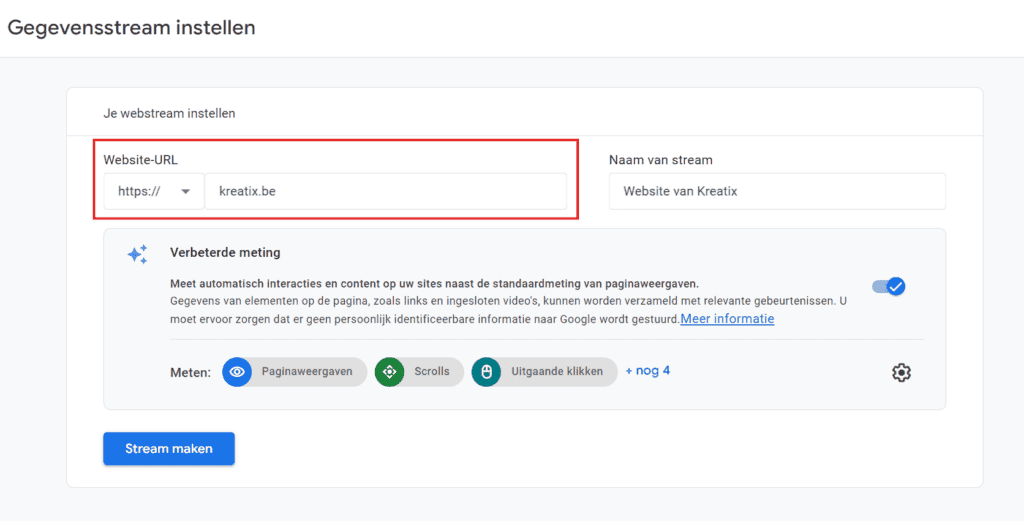
Vul je website-URL in en geef de stream een naam. Google maakt nu je metings-ID aan, de code die begint met “G-“. Die heb je zo nodig om de meting op je website te plaatsen.
Laat Verbeterde meting aanstaan. Die meet automatisch scrolls, uitgaande klikken, zoekopdrachten op je site en downloads, zonder extra code.
Google Analytics 4 installeren per platform
Je GA4-account staat klaar. Nu moet de Google-tag op je website komen. Hoe dat werkt, hangt af van je platform:
| Platform | Methode | Waar | Tijd |
|---|---|---|---|
| WordPress | Plugin Google Site Kit | Plugins > Nieuwe plugin | 5 minuten |
| Shopify | App Google & YouTube | Instellingen > Apps en verkoopkanalen | 10 minuten |
| Wix | Google Tag-integratie | Marketingintegraties | 5 minuten |
| Squarespace | Externe API-sleutels | Instellingen > Ontwikkelaarstools | 5 minuten |
Vergeet je cookiebanner niet. Bezoekers uit België en de rest van de Europese Economische Ruimte moeten toestemming geven voor analytische en advertentiecookies. Sinds maart 2024 vraagt Google bovendien dat je die keuze doorgeeft via Consent Mode v2, anders verlies je in Google Ads functies zoals remarketing en een deel van je conversiemeting. Hoe je dat regelt, lees je verderop.
Google Analytics installeren op WordPress
Voor WordPress raden we Google Site Kit aan, de gratis plugin van Google zelf. Die zet GA4, Search Console en andere Google-tools in je WordPress-dashboard, zonder dat je code moet aanpassen.
- Ga naar Plugins > Nieuwe plugin in WordPress
- Zoek op “Site Kit by Google” (of download via wordpress.org)
- Installeer en activeer de plugin
- Koppel je Google-account en kies je GA4-property

Veel handleidingen raden Google Tag Manager aan. Daar is niets mis mee, maar voor de meeste bedrijven is het meer dan nodig. Site Kit doet het basiswerk en is eenvoudiger. Wil je later klikken op je telefoonnummer of specifieke knoppen meten, dan kan je altijd Tag Manager toevoegen. Meer over je WordPress-site laten scoren lees je in ons artikel over WordPress SEO.
Google Analytics installeren op Shopify
In Shopify plak je de G-code niet meer zelf in je voorkeuren. Je koppelt GA4 via het gratis verkoopkanaal Google & YouTube:
- Maak eerst in GA4 je property en webgegevensstream aan en noteer je tag-ID (G-code)
- Ga in Shopify naar Instellingen > Apps en verkoopkanalen en installeer het kanaal Google & YouTube als je het nog niet hebt
- Koppel je Google-account en kies bij Google Analytics je GA4-property

Daarna meet Shopify automatisch de belangrijkste e-commercegebeurtenissen, zoals productweergaven, toevoegingen aan het winkelmandje, het starten van de checkout en aankopen. Een Merchant Center-account is daarvoor niet nodig. Zie de handleiding van Shopify.
Google Analytics installeren op Wix
In Wix ga je in je dashboard naar Marketingintegraties, klik je bij Google Tag op Verbinden en plak je je metings-ID. Je hebt daarvoor een Premium-abonnement en een gekoppeld domein nodig (uitleg van Wix). Bij Wix heb je wel minder vrijheid dan bij WordPress, een van de redenen waarom we meestal voor WordPress kiezen in plaats van Wix.
Google Analytics installeren op Squarespace
In Squarespace ga je naar Instellingen > Ontwikkelaarstools > Externe API-sleutels (in oudere accounts Instellingen > Geavanceerd). Plak je metings-ID in het veld Google Analytics en sla op. Gebruik niet tegelijk ook code-injectie met dezelfde tag, anders telt GA4 elke bezoeker dubbel.
Google Analytics 4 handleiding: rapporten gebruiken
Je account staat en de tag draait. Na 24 tot 48 uur verschijnen de eerste gegevens in je standaardrapporten, het rapport Realtime toont meteen wie er nu op je site is. Dit zijn de rapporten die je als ondernemer moet kennen:
| Rapport | Menupad | Waarvoor |
|---|---|---|
| Realtime | Rapporten > Realtime | Controleren of je tag werkt |
| Acquisitieoverzicht | Rapporten > Levenscyclus > Acquisitie > Overzicht | Aantal (nieuwe) gebruikers en de trend |
| Verkeersacquisitie | Rapporten > Levenscyclus > Acquisitie > Verkeersacquisitie | Uit welke kanalen je bezoekers en leads komen |
| Pagina’s en schermen | Rapporten > Levenscyclus > Betrokkenheid > Pagina’s en schermen | Welke pagina’s bekeken worden en leads opleveren |
| Gebeurtenissen | Rapporten > Levenscyclus > Betrokkenheid > Gebeurtenissen | Wat bezoekers doen: klikken, formulieren, aankopen |
| Demografisch overzicht | Rapporten > Gebruiker > Demografische gegevens | Landen, steden, leeftijd en geslacht |
| Verkennen | Verkennen (linkermenu) | Eigen rapporten bouwen |
Bezoekers meten
Ga naar Rapporten > Levenscyclus > Acquisitie > Overzicht. Hier zie je in een oogopslag hoeveel gebruikers je site bezoeken, hoeveel nieuwe gebruikers erbij komen en hoe dat evolueert.
Gebruik de datumkiezer rechtsboven om periodes te vergelijken. Wil je weten of je SEO-inspanningen werken? Vergelijk deze maand met dezelfde maand vorig jaar. Dat is betrouwbaarder dan week na week, omdat seizoensschommelingen dan wegvallen.

Verkeersbronnen bekijken
Een van de nuttigste rapporten is Verkeersacquisitie, onder Rapporten > Levenscyclus > Acquisitie. Je ziet hier waar je bezoekers vandaan komen:
- Organic Search: bezoekers via Google en andere zoekmachines (gratis)
- Paid Search: bezoekers via Google Ads (betaald)
- Direct: mensen die je adres rechtstreeks intypen, of verkeer waarvan de bron onbekend is
- Referral: bezoekers via links op andere websites
- Organic Social: verkeer via social media
- AI Assistant: bezoekers via AI-assistenten zoals ChatGPT en Gemini (zie hieronder)

Wil je meer detail, klik dan bovenaan de tabel op het keuzemenu en kies Sessiebron/medium. Dan zie je niet enkel het kanaal, maar de exacte bron, bijvoorbeeld “google / organic” of “facebook / referral”. Voeg de kolom met belangrijke gebeurtenissen toe en je ziet welke kanalen echt leads opleveren en welke enkel verkeer.

Vaak blijkt het kanaal waarvan je dacht dat het het meeste opleverde, niet het kanaal te zijn dat de meeste aanvragen binnenbrengt. Daarom is dit rapport het eerste waar we naar kijken bij een nieuwe klant.
Tip: zo zie je verkeer uit ChatGPT en andere AI-assistenten
GA4 heeft een standaardkanaal AI Assistant voor bezoekers die via onder meer ChatGPT, Gemini, DeepSeek, Copilot of Grok op je site komen (definitie van Google). Klikken uit Google’s eigen AI-overzichten en AI-modus tellen daar niet bij, die vallen onder Organic Search.
Google noemt ChatGPT, Gemini en Claude als voorbeelden, maar publiceert de volledige lijst niet. Wil je zeker zijn voor een assistent als Perplexity, open dan Verkeersacquisitie met de dimensie Sessiebron en filter op bronnen als chatgpt.com, perplexity.ai, claude.ai, gemini.google.com en copilot.microsoft.com. Komt er geen verwijzer mee, dan landt zo’n bezoek onder Direct.
Klikken uit AI-antwoorden zijn maar een deel van het verhaal: vaak noemt ChatGPT je bedrijf zonder dat iemand doorklikt. Hoe je die zichtbaarheid opvolgt, lees je in zichtbaarheid in ChatGPT meten, en hoe we bedrijven in die antwoorden krijgen op onze pagina over zichtbaarheid in AI.
Populaire pagina’s bekijken
Welke pagina’s worden het meest bekeken? Ga naar Rapporten > Levenscyclus > Betrokkenheid > Pagina’s en schermen. Je ziet je meest bezochte pagina’s met het aantal weergaven, actieve gebruikers, de gemiddelde betrokkenheidstijd en de belangrijke gebeurtenissen per pagina. Het bouncepercentage staat er standaard niet bij; dat voeg je toe via het potloodje rechtsboven (Rapport aanpassen > Statistieken).
Dit rapport is erg nuttig voor conversie-optimalisatie. Een pagina met veel verkeer maar weinig leads? Daar valt winst te halen. Een pagina met weinig verkeer maar veel leads? Die verdient meer aandacht in je SEO.

Demografische gegevens en locatie
Wil je weten uit welke landen en steden je bezoekers komen? Ga naar Rapporten > Gebruiker > Demografische gegevens > Demografisch overzicht. Je ziet een kaart met landen en steden.

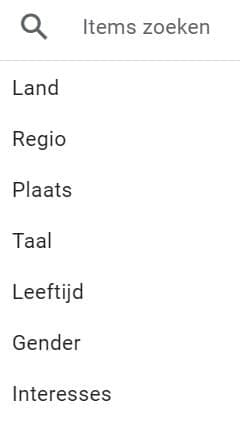
Werk je lokaal, dan is dit rapport onmisbaar. Adverteer je in Antwerpen maar komt een groot deel van je verkeer uit Brussel, dan moet je je targeting herbekijken. Via het keuzemenu wissel je tussen land, stad, geslacht en leeftijd.
Google Signalen aanzetten
Standaard toont GA4 beperkte demografische data. Wil je leeftijd, geslacht en interesses zien, dan activeer je Google Signalen.
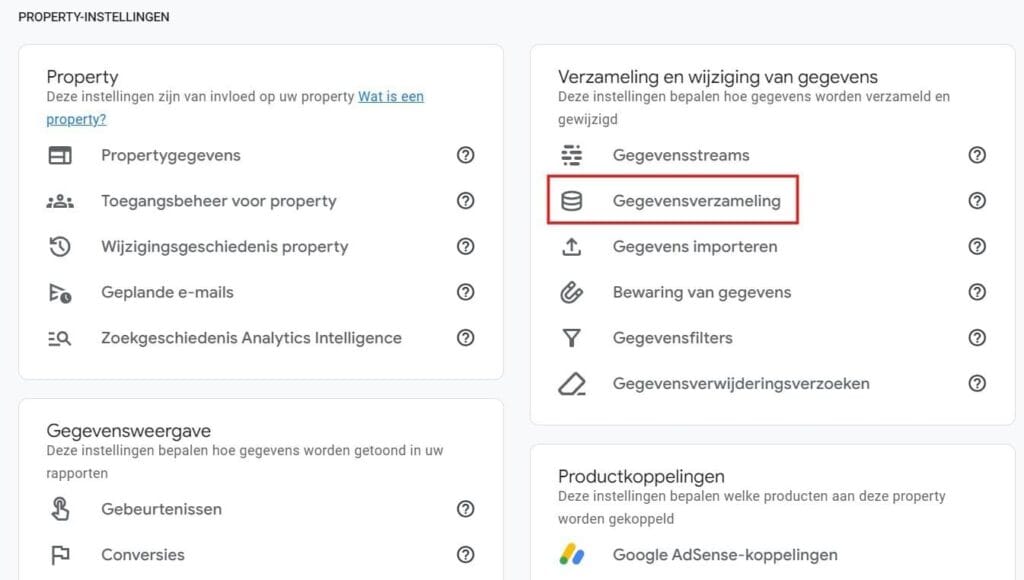
Ga naar Beheerder > Gegevensverzameling en -aanpassing > Gegevensverzameling en zet Google Signalen aan. Vermeld dat ook in je privacyverklaring.

Na activatie duurt het een paar dagen voor de data binnenkomt. Daarna zie je in het demografisch overzicht de verdeling naar geslacht, leeftijdsgroep en interesses.
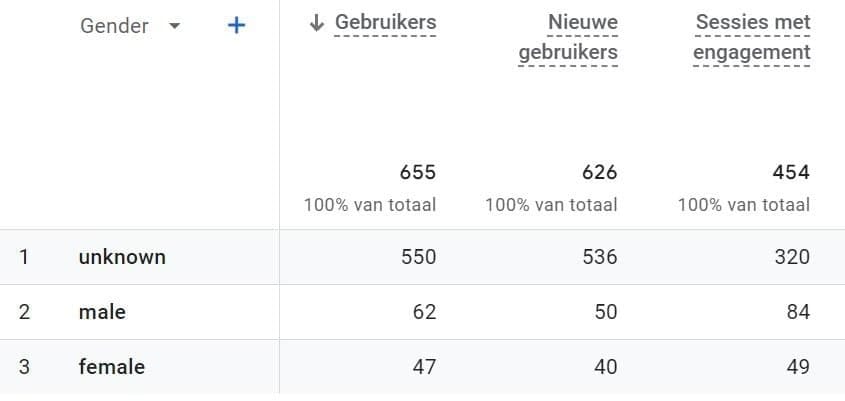
Belangrijk: Google Signalen werkt enkel voor bezoekers die ingelogd zijn bij Google en gepersonaliseerde advertenties toestaan. Bij kleine aantallen verbergt GA4 bovendien sommige gegevens om bezoekers niet herkenbaar te maken. Je ziet dus niet je hele publiek, maar wel een bruikbare indicatie.
Eigen rapporten met Verkennen
De standaardrapporten beantwoorden de meeste vragen. Voor de rest is er Verkennen (Explore), in het linkermenu. Daar bouw je je eigen rapporten.
Kies een sjabloon, meestal Vrije vorm, en sleep dimensies en statistieken naar het canvas. Handig voorbeeld: welke pagina’s leiden het vaakst tot een aanvraag? Sleep Bestemmingspagina als dimensie en Belangrijke gebeurtenissen als statistiek, en sorteer aflopend. Nu zie je welke pagina’s het meeste opleveren.

Leads meten als belangrijke gebeurtenis
Bezoekers tellen is leuk, maar wat je echt wil weten is hoeveel aanvragen je site oplevert, en via welk kanaal. Zo stel je dat in:
- Bepaal wat een lead is. Meestal een verstuurd contact- of offerteformulier, een klik op je telefoonnummer of e-mailadres, of een klik naar WhatsApp.
- Laat die actie meten als gebeurtenis. Het eenvoudigst is een bedankpagina na je formulier: maak via Beheerder > Gegevensweergave > Gebeurtenissen > Gebeurtenis maken een gebeurtenis (bijvoorbeeld “lead_formulier”) die afgaat als de pagina-URL “/bedankt” bevat. Klikken op je telefoonnummer meet je met Google Tag Manager.
- Markeer ze als belangrijke gebeurtenis. Ga naar Beheerder > Gegevensweergave > Gebeurtenissen en zet bij je gebeurtenis het sterretje “Markeren als belangrijke gebeurtenis” aan.
- Test. Verstuur zelf een formulier en kijk in Realtime of DebugView of de gebeurtenis binnenkomt.
- Koppel aan Google Ads. Via Beheerder > Productkoppelingen > Google Ads-koppelingen koppel je je Ads-account. Daarna importeer je je belangrijke gebeurtenis in Google Ads als conversie, zodat je campagnes sturen op leads in plaats van op klikken.
Die laatste stap maakt bij Google Ads een groot verschil: zonder conversies optimaliseert Google op klikken, met conversies op aanvragen. Hoe wij dat aanpakken, lees je bij Google Ads-beheer. In onze marketingpakketten zetten we die meting in de eerste twee weken op, nog voor de eerste campagne live gaat.
Consent Mode v2 en je cookiebanner
In België mag je analytische en advertentiecookies pas plaatsen na toestemming van de bezoeker. Consent Mode is de manier waarop je cookiebanner die keuze doorgeeft aan GA4 en Google Ads. Versie 2 voegde in 2023 twee signalen toe (ad_user_data en ad_personalization), en sinds maart 2024 handhaaft Google dat voor bezoekers uit de Europese Economische Ruimte (uitleg van Google).
- Kies een cookiebanner die Consent Mode v2 ondersteunt. De bekende WordPress-plugins en cookiediensten doen dat, maar controleer of het aanstaat.
- Basis of geavanceerd. In de basisvariant laadt de Google-tag pas na toestemming. In de geavanceerde variant stuurt hij zonder toestemming enkel cookieloze signalen, waarmee GA4 de ontbrekende gegevens kan modelleren (Google over Consent Mode).
- Verwacht minder bezoekers in GA4 dan in werkelijkheid. Wie cookies weigert, zie je niet of enkel gemodelleerd. Vergelijk dus trends, geen absolute aantallen.
GA4 alternatieven: zijn die beter?
GA4 is niet de enige optie. Ben je privacybewust of vind je de interface te complex, dan zijn er alternatieven:
- Fathom Analytics: eenvoudige analytics zonder cookies. Betaald, vanaf $ 15 per maand voor 100.000 paginaweergaven (oktober 2026). Ideaal als je enkel bezoekersaantallen en topbronnen nodig hebt.
- Matomo: open source en zelf te hosten. Gratis als je het zelf installeert, betaald in de cloudversie. Uitgebreider dan Fathom.
- Piwik PRO: een optie met sterke privacyfuncties, populair bij organisaties met strenge compliance-eisen.
Ons advies: voor de meeste kmo’s blijft GA4 de beste keuze. Het is gratis, werkt rechtstreeks samen met Google Ads en Search Console, en er is veel documentatie. Draai je Google Ads, dan heb je GA4 of de Google-tag sowieso nodig om conversies door te geven. De alternatieven zijn prima als je enkel bezoekers wil tellen en geen advertenties draait.
Hulp nodig met Google Analytics 4?
GA4 instellen is niet moeilijk. De waarde zit in het gebruik: weten waar je moet kijken en welke beslissingen je eruit haalt. Zelf verder? Lees dan ook wat een funnel is en waar bezoekers afhaken, en onze tips voor conversie-optimalisatie.
Wil je dat we meekijken? Wij zetten je meting juist en rapporteren elke maand in gewone taal wat je marketing oplevert. Plan een gesprek of bekijk hoe onze marketingpakketten werken.
Is Google Analytics 4 gratis?
Ja, GA4 is gratis. Er bestaat een betaalde versie, Google Analytics 360, voor grote organisaties met zeer hoge datavolumes en extra eisen rond support en limieten, maar die heb je als kmo niet nodig.
Hoe lang duurt het voor GA4 data toont?
Het rapport Realtime toont bezoekers meteen na installatie. In de standaardrapporten verschijnen de gegevens na 24 tot 48 uur.
Waar vind ik conversies in GA4?
Conversies heten in GA4 sinds 2024 belangrijke gebeurtenissen (key events). Je markeert een gebeurtenis via Beheerder > Gegevensweergave > Gebeurtenissen. De term conversie gebruikt Google nu voor acties die je naar Google Ads importeert.
Is Google Analytics 4 AVG-compliant?
GA4 kan je AVG-conform gebruiken als je eerst toestemming vraagt via een cookiebanner en die keuze doorgeeft met Consent Mode v2, dat Google sinds maart 2024 vraagt voor bezoekers uit de EER. Stel ook de bewaartermijn van gegevens in en vermeld GA4 in je privacyverklaring. Vraag bij twijfel advies aan een privacyspecialist.
Kan ik GA4 gebruiken zonder Google Tag Manager?
Ja. WordPress-gebruikers installeren GA4 met Google Site Kit, Shopify via het kanaal Google & YouTube en Wix via de Google Tag-integratie. Tag Manager wordt pas nuttig als je specifieke klikken wil meten, zoals op je telefoonnummer.
Hoe zie ik bezoekers uit ChatGPT in GA4?
Kijk in Verkeersacquisitie naar het standaardkanaal AI Assistant, dat onder meer ChatGPT, Gemini, Copilot en DeepSeek groepeert. Twijfel je bij een assistent als Perplexity, filter dan de dimensie Sessiebron op perplexity.ai. Klikken uit Google’s AI-overzichten tellen als Organic Search.