



Met onze gratis e-mailhandtekening tool heb je in een tiental minuten een professionele handtekening: gegevens invullen, ontwerp kiezen, op “Kopieer mijn handtekening” klikken en plakken. Het lastigste deel is dat plakken, want elk mailprogramma verstopt de handtekening ergens anders en de klassieke Outlook voor Windows toont niet alle opmaak. Daarom vind je hieronder per programma de exacte stappen.
We bouwden die tool bij Kreatix, waar we websites voor kmo’s maken, oorspronkelijk voor onze eigen klanten. Het aanbod aan e-mailhandtekeningtools stoorde ons: ofwel gaf je je gegevens aan een grote Amerikaanse speler, ofwel betaalde je elke maand. Hieronder lees je eerst wat er in een goede handtekening hoort.
Wat hoort er in een goede e-mailhandtekening?
Een goede e-mailhandtekening is kort en zakelijk: wie je bent, hoe ze je bereiken en waar ze meer over je bedrijf vinden. Alles wat daar niet aan bijdraagt, laat je beter weg.
| Onderdeel | Nodig? | Tip |
|---|---|---|
| Naam en functie | Altijd | Schrijf je naam voluit, je functie in één korte regel |
| Bedrijfsnaam en logo | Aanrader | Gebruik een klein logo (een paar honderd pixels breed), geen grote banner |
| Telefoonnummer | Aanrader | Eén nummer, in internationaal formaat (+32) als je klanten in het buitenland hebt |
| Website | Altijd | Link naar je homepage of een relevante pagina, niet naar een pdf |
| E-mailadres | Optioneel | De ontvanger heeft het al, maar het helpt bij doorgestuurde mails |
| Profielfoto | Optioneel | Persoonlijk en herkenbaar, zeker in sales en dienstverlening |
| Sociale media | Optioneel | Enkel de kanalen die je actief gebruikt, maximaal drie of vier |
| Adres | Optioneel | Nuttig als klanten langskomen, anders weglaten |
| Disclaimer of lange slogan | Liever niet | Maakt je handtekening lang en wordt zelden gelezen |
Twee regels die vaak fout gaan. Maak je handtekening niet als één grote afbeelding: veel mailprogramma’s tonen afbeeldingen pas na een klik, waardoor je ontvanger een leeg vak ziet en je gegevens niet kan kopiëren. En hou het leesbaar op een smartphone: een handtekening van vijf kolommen breed wordt op een gsm een rommeltje.
Zo maak je je handtekening met de gratis tool
Open e-mailhandtekening.be op een laptop of computer. Op een smartphone is het scherm te klein om vlot te werken, en je moet de handtekening toch kopiëren naar je mailprogramma.
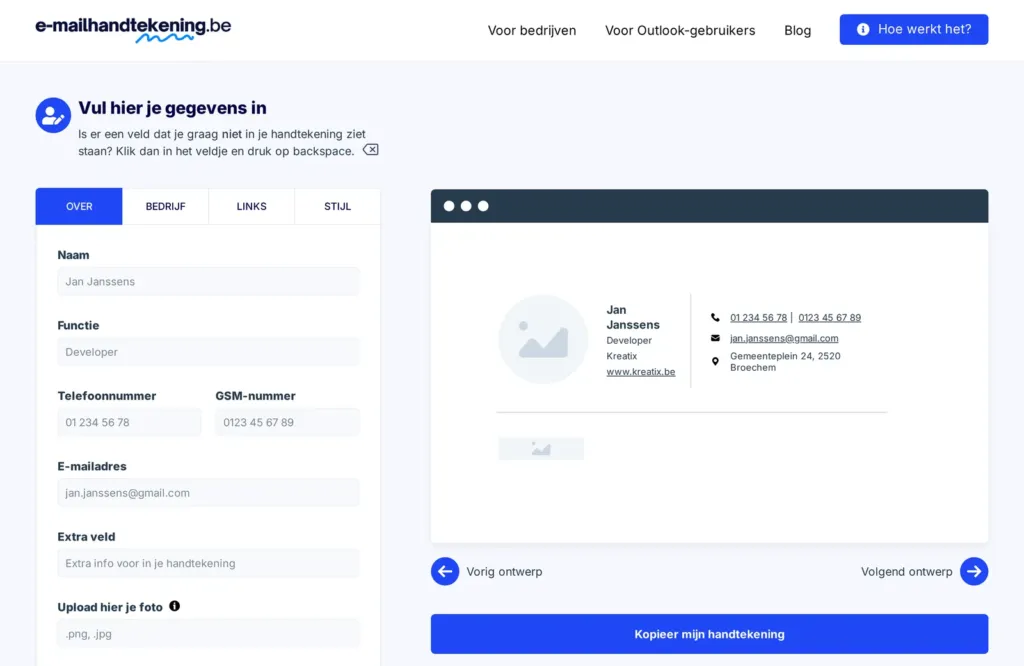
- Vul bij Over je naam, functie, telefoonnummer en e-mailadres in. Een veld dat je niet wil tonen, maak je gewoon leeg
- Vul bij Bedrijf je bedrijfsnaam, website en adres in
- Voeg je profielfoto en logo toe door de link naar de afbeelding te plakken (zie de tip hieronder)
- Vul bij Links je sociale media in
- Kies bij Stijl je lettertype, lettergrootte, kleuren en de vorm van de iconen
- Blader met Volgend ontwerp door de ontwerpen en klik op Kopieer mijn handtekening
Tip voor je foto en logo: de tool slaat geen bestanden op. Daarom plak je een link naar een afbeelding die online staat, bijvoorbeeld op je eigen website, Dropbox of Google Drive. De map moet openbaar zijn en de afbeelding mag maximaal 3 MB groot zijn.
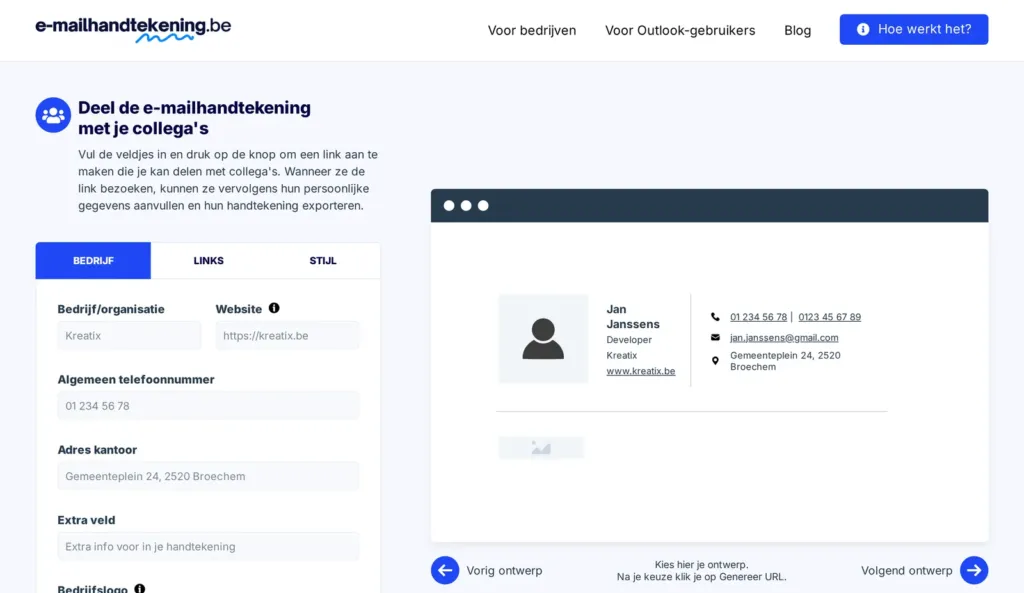
Werk je met een team? Via Deel met collega’s vul je één keer de bedrijfsgegevens, het logo en de stijl in. Je krijgt een link die je naar je collega’s stuurt; zij vullen enkel nog hun eigen naam en gegevens aan. Zo heeft iedereen dezelfde handtekening in je huisstijl.
E-mailhandtekening toevoegen in Gmail
- Kopieer je handtekening met de knop Kopieer mijn handtekening
- Open Gmail en klik rechtsboven op het tandwiel
- Klik op Alle instellingen bekijken
- Scrol naar Handtekening en klik op Nieuwe maken
- Geef je handtekening een naam en plak ze in het tekstvak
- Stel ze in als standaard voor nieuwe e-mails en voor antwoorden
- Klik onderaan op Wijzigingen opslaan
Geeft Gmail na het opslaan de melding dat je handtekening te lang is? Klik dan in de tool op Opslaan als HTML-bestand, open dat bestand in je browser, selecteer alles, kopieer het en plak het opnieuw in Gmail. Zo omzeil je de limiet.
E-mailhandtekening toevoegen in Outlook
Outlook bestaat in verschillende versies, en de weg naar de handtekening verschilt per versie.
Outlook op het web en de nieuwe Outlook voor Windows
- Kopieer je handtekening in de tool
- Klik in Outlook rechtsboven op het tandwiel (Instellingen)
- Typ “handtekening” in de zoekbalk van de instellingen en kies E-mailhandtekening (of ga naar Accounts > Handtekeningen)
- Kies een naam voor je handtekening en plak ze in het tekstvak
- Stel ze in als standaardhandtekening voor nieuwe berichten en antwoorden
- Klik op Opslaan
Klassieke Outlook voor Windows
- Ga naar Bestand > Opties > E-mail > Handtekeningen
- Klik op Nieuw, geef je handtekening een naam en plak ze in het bewerkingsvak
- Kies rechts bij welke e-mails ze standaard gebruikt wordt en klik op OK
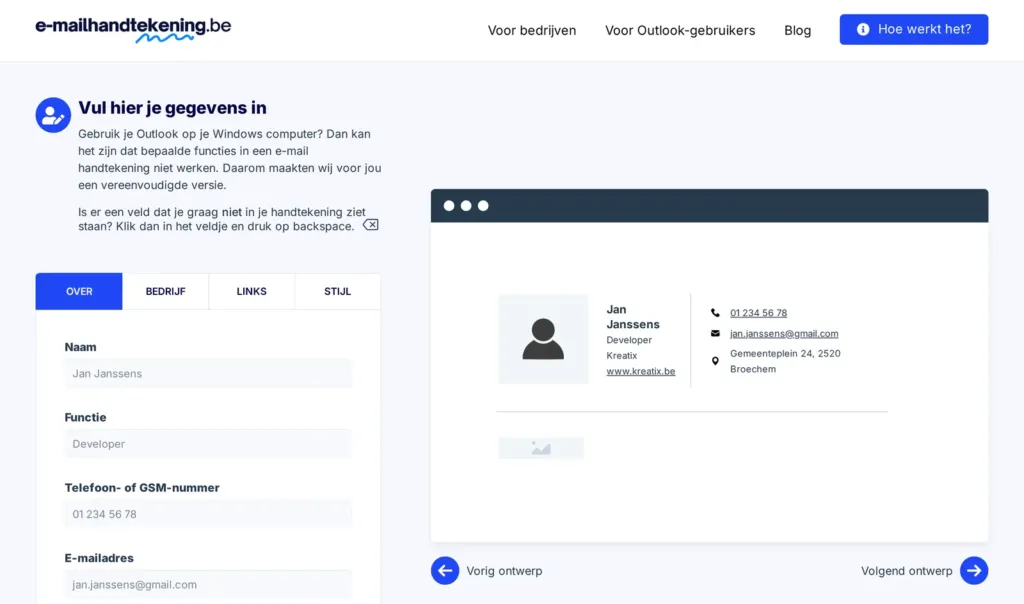
De klassieke Outlook voor Windows ondersteunt niet alle opmaak. Afgeronde profielfoto’s worden er bijvoorbeeld vierkant. Daarom heeft de tool een vereenvoudigde versie voor Outlook die er in die versie wel goed uitziet.
E-mailhandtekening toevoegen in Apple Mail
Op je Mac
- Kopieer je handtekening in de tool
- Open Apple Mail en klik in de menubalk bovenaan op Mail > Instellingen
- Klik op het tabblad Handtekeningen
- Selecteer links het juiste e-mailaccount en klik onderaan op het plusteken
- Vink de optie uit die je handtekening aanpast aan je standaardlettertype (in het Engels: “Always match my default message font”), anders verdwijnt je opmaak
- Geef je handtekening een naam en plak ze in het tekstvak rechts
Je hoeft niets te bewaren: Apple Mail slaat de handtekening meteen op. Test ze in een nieuwe e-mail.
Op je iPhone of iPad
Ga naar Instellingen > Apps > Mail > Handtekening (in oudere iOS-versies Instellingen > Mail > Handtekening) en plak daar je handtekening. Op iPhone en iPad blijft de opmaak niet altijd volledig behouden. Stuur jezelf een testmail om te controleren hoe ze eruitziet.
Waarom deze tool en geen andere?
De meeste gratis handtekeninggenerators zijn een opstap naar een betalend abonnement, of ze vragen dat je een account aanmaakt. Deze tool is anders opgezet:
- Volledig gratis, zonder pro-versie en zonder abonnement
- Geen link of reclame van ons in je handtekening
- We slaan niets op van wat je invult: alles gebeurt in je browser, zonder account of wachtwoord. We houden enkel bezoekersstatistieken bij via Google Analytics, om te zien hoeveel mensen de tool gebruiken
- In het Nederlands, met uitleg voor Gmail, Outlook en Apple Mail
Mis je een functie of loop je vast? Stuur een mailtje naar info@kreatix.be en we bekijken het.
Meer gratis tools van Kreatix
De e-mailhandtekening tool is niet de enige tool die we eerst voor onszelf bouwden en nu gratis delen. Op onze pagina gratis tools vind je onder meer een QR-codegenerator met je eigen logo en kleuren (handig om een WhatsApp-link of je website op een visitekaartje te zetten), een btw-calculator en een generator voor een Google-reviewbadge op je website.
 Lees ookWhatsApp op je website plaatsen? Zo doe je dat
Een e-mailhandtekening is vaak het eerste wat een klant van je huisstijl ziet. Klopt je website daar niet mee, of is ze aan vernieuwing toe? Bekijk hoe we een website laten maken aanpakken, of plan een gesprek over een nieuwe website die bij je merk past.
Hoe maak ik gratis een e-mailhandtekening?
Gebruik een gratis generator zoals e-mailhandtekening.be. Vul je naam, functie, contactgegevens, logo en sociale media in, kies een ontwerp en klik op Kopieer mijn handtekening. Daarna plak je de handtekening in de instellingen van Gmail, Outlook of Apple Mail. Je hebt geen account of HTML-kennis nodig.
Hoe voeg ik een e-mailhandtekening toe in Outlook?
In Outlook op het web en de nieuwe Outlook voor Windows klik je op het tandwiel, zoek je naar Handtekening en plak je je handtekening in het tekstvak. In de klassieke Outlook voor Windows ga je naar Bestand, Opties, E-mail, Handtekeningen en klik je op Nieuw. Stel de handtekening telkens in als standaard en sla op.
Hoe voeg ik een e-mailhandtekening toe in Gmail?
Klik in Gmail op het tandwiel, kies Alle instellingen bekijken, scrol naar Handtekening en klik op Nieuwe maken. Plak je handtekening, stel ze in als standaard en klik op Wijzigingen opslaan. Meldt Gmail dat de handtekening te lang is, sla ze dan in de tool op als HTML-bestand, open dat in je browser en kopieer ze opnieuw.
Wat zet je in een professionele e-mailhandtekening?
Minstens je naam, functie, bedrijfsnaam, telefoonnummer en website. Een klein logo, een profielfoto en links naar de sociale media die je actief gebruikt zijn optioneel. Laat lange disclaimers en grote banners weg, en maak je handtekening niet als één afbeelding.
Kan ik dezelfde e-mailhandtekening voor al mijn collega’s maken?
Ja. Met de functie Deel met collega’s op e-mailhandtekening.be vul je één keer de bedrijfsgegevens, het logo en de stijl in. Je krijgt een link voor je collega’s, die enkel hun eigen naam en contactgegevens nog aanvullen. Zo gebruikt iedereen dezelfde handtekening in je huisstijl.
Bewaart de tool mijn gegevens?
Nee. Alles wat je invult, blijft in je browser. Er zijn geen accounts of wachtwoorden en de gegevens van je handtekening worden niet opgeslagen. Er worden enkel bezoekersstatistieken bijgehouden via Google Analytics, om te meten hoeveel mensen de tool gebruiken.